 |
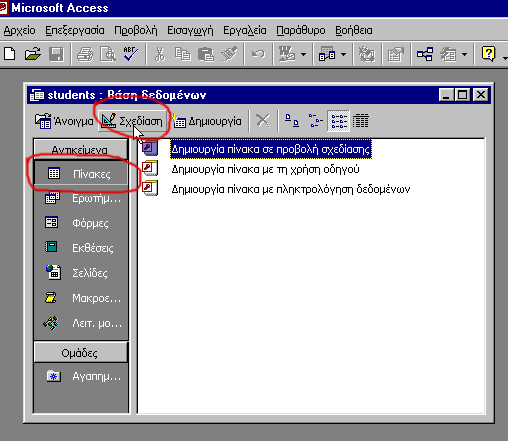
Ανοίξτε την ACCESS και δημιουργήσυε μια κενή βάση δεδομένων.
Μετακινηθείτε στα αντικείμενα Πίνακες και κάντε κλικ στη σχεδίαση
(Διπλό κλικ στην Δημιουργία Πίνακα σε Προβολή Σχεδίασης) |
 |
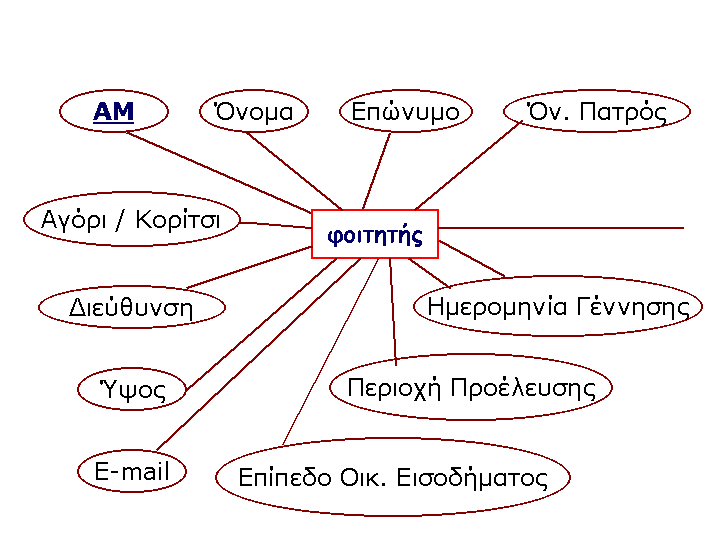
Εισάγετε το όνομα του πεδίου (ιδιότητα οντότητας, γνώρισμα σχέσης),
τον τύπο δεδομένων, και (προαιρετικά) κάποιο σχόλιο. |
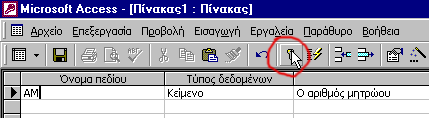 |
Καλό είναι να οριστεί τώρα το πρωτεύον κλειδί.
Πριν λοιπόν κάνετε κάτι άλλο, μετακινείστε το δείκτη του ποντικιού
στο "κλειδάκι" και πατήστε το αριστερό πλήκτρο (αριστερό κλικ) |
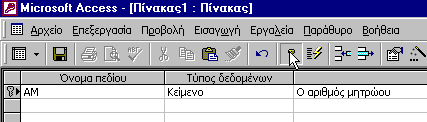 |
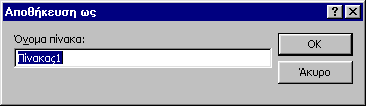
Μετά το πάτημα θα ενεργοποιηθεί το πρωτεύον κλειδί,
προσέξτε το "κλειδάκι" στο αριστερά του ονόματος πεδίου. |
 |
Επίσης, τώρα που ο πίνακας έχει πρωτεύον κλειδί,
καλό είναι να τον αποθηκεύσετε (Κάντε αριστερό κλικ πάνω
στη δισκέτα ή Αρχειο > Αποθήκευση [ως]), και
να του δώσετε ένα όνομα. Στο εξής θα χρησιμοποιούμε μόνο λατινικούς χαρακτήρες στα
ονόματα πινάκων. Αυτό βέβαια είναι συμβατικό, αν έχετε ελληνική έκδοση της ACCESS
μπορείτε να χρησιμοποείται και ελληνικούς χαρακτήρες. |
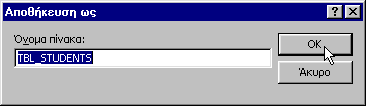 |
Το "Πίνακας1" είναι η προεπιλογή, αλλά
είναι πολύ κακή συνήθεια να αφήνεται τέτοια ονόματα για τα
αντικείμανα της ACCESS. Προτιμήστε ένα όνομα ενδεικτικό
για το περιεχόμενο του πίνακα. Το πρόθεμα TBL είναι επίσης
συμβατικό, μπαίνει με σκοπό να ξεχωρίζουν τα ονόματα των πινάκων
(TABLES) από άλλα αντικείμενα της ACCESS (ερωτήματα, φόρμες κτλ).
Αλλάξτε το όνομα και πατήστε το ΟΚ |
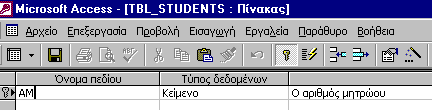 |
Θα πρέπει να βλέπετε κάτι που να μοιάζει με τη διπλανή
εικόνα. Παρατηρήστε το όνομα του πίνακα στη γραμμή τίτλων. |
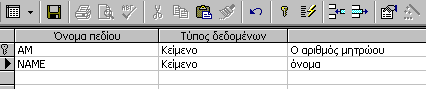 |
Τοποθετείστε ένα νέο πεδίο. Προσοχή, εδώ το "NAME"
έχει εισαχθεί με λατινικούς χαρακτήρες. Έχετε υπ' όψιν σας ότι
το "ΝΑΜΕ" με ελληνικούς χαρακτήρες είναι κάτι το διαφορετικό (αν
οπτικά όμοιο!!!). |
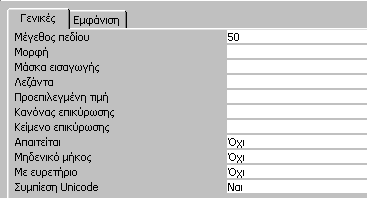 |
Κοιτάξτε το κάτω μέρος της σχεδίασης πίνακα. Εδώ,
υπάρχουν μια σειρά από παραμέτρους για να ελέγξουμε τον τύπο δεδομένων,
την εμφάνιση του πεδίου, την υποχρεωτική ή όχι εισαγωγή του κτλ. |
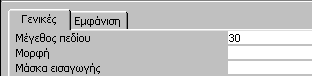 |
Αλλάξτε το μέγεθος πεδίου σε 30. Αυτό σημαίνει ότι
δεν μπορούν να εισαχθούν παραπάνω από 30 χαρακτήρες σε αυτό το πεδίο.
Δηλαδή, τοποθετούμε το λογικό περιορισμό : ένα όνομα δεν μπορεί να έχει
πάνω από 30 χαρακτήρες. |

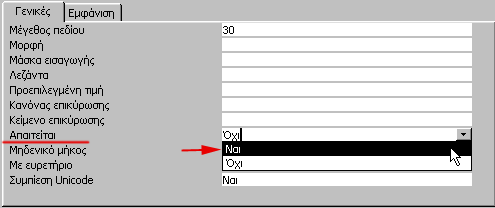 |
Επαναλάβεται τα ίδια βήματα για την εισαγωγή του "Επώνυμο",
SURNAME. Εδώ θα προσθέσουμε μια ακόμα ιδιότητα: θα θέσουμε υποχρεωτική την
εισαγωγή τιμής σε αυτό το πεδίο (γνώρισμα), ώστε κάθε νέα εγγραφή να περιλαμβάνει
υποχρεωτικά το επώνυμο. |
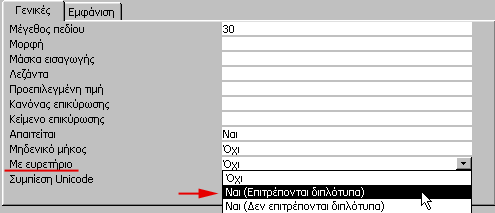 |
Επίσης από την αναπτυσσόμενη λίστα της ιδιότητας "Με ευρετήριο",
διαλέξτε Ναι, επιτρέπονται διπλότυπα. Η εισαγωγή ευρετηρίου σε ένα πεδίο,
επιταχύνει την αναζήτηση σε αυτό το πεδίο. Με λίγα λόγια όταν ψάχνουμε κάποιον με επώνυμο
"ΧΧΧ" αυτό γίνεται ταχύτερα, αν σε αυτό το πεδίο έχει εισαχθεί ευρετήριο. Τα ευρετήρια,
από την άλλη μεριά, καταλαμβάνουν αρκετά χώρο στο σκληρό δίσκο. Η επιλογή για τα διπλότυπα
σημαίνει (όπως λέει) ότι επιτρέπεται το πεδίο να έχει δύο ίδιες τιμές (πχ να
υπάρχουν δύο με το ίδιο επώνυμο). Σε άλλες περιπτώσεις είναι επιθυμητή η άρση
των διπλότυπων. Για παράδειγμα, το πρωτεύον κλιεδί είναι πάντα με ευρετήριο,
χωρίς διπλότυπα. |
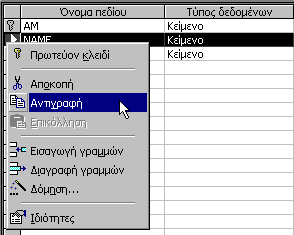 |
Για το "όνομα πατρός" θα εφαρμόσουμε ένα τρυκ, το οποίο δεν είναι
απαραίτητο να γίνει, είναι καλό όμως να το ξέρετε. Δεν είναι τίποτα άλλο από
το γνωστό "Αντιγραφή-Επικόληση". Για το πεδίο "όνομα πατρός" ισχύουν ότι και
για το "όνομα", απλώς αλλάζει το όνομα του πεδίου από NAME σε FNAME. Στο αριστερό μέρος
από το NAME κάντε δεξί κλικ και επιλέξτε αντιγραφή, ή απλά πατήστε CTRL+V. |
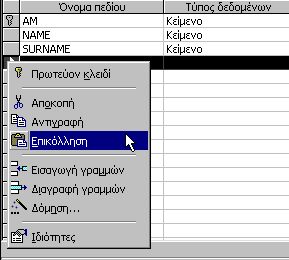 |
Ακριβώς κάτω από το SURNAME, κάντε δεξί κλικ και επιλέξτε επικόληση,
ή απλά πατήστε CTRL+V. Θα πρέπει να έχετε τη διπλανή
εικόνα. Μαζί με το όνομα πεδίου, έχουν αντιγραφεί και όλες οι ιδιότητές του:
μήκος, μάσκα εισαγωγής, ευρετήρια κτλ. |
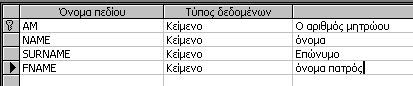 |
Αλλάξτε το όνομα πεδίου σε FNAME. Δεν είναι δυνατόν να υπάρχουν
δύο πεδία με το ίδιο όνομα. |
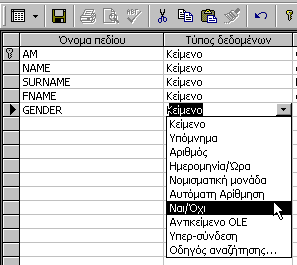 |
Εισάγετε το επόμενο πεδίο με όνομα GENDER (αγόρι ή κορίτσι).
Στο τύπο δεδομένων, από την αναπτυσσόμενη λίστα, διαλέξτε ΝΑΙ / ΟΧΙ. |
 |
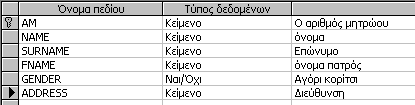
Σε προβολή φύλλου δεδομένων πρέπει να έχετε αυτή την εικόνα.
Βλέπετε το μικρό τετραγωνάκι στο πεδίο GENDER. Μπορεί να είναι τσεκαρισμένο, ή όχι.
Η μία τιμή αντιστοιχεί στο αγόρι και η άλλη στο κορίτσι. Μπορείτε να χρησιμοποιείται αυτό
το τύπο και για άλλα πεδία με δύο μόνο δυνατές τιμές. |
 |
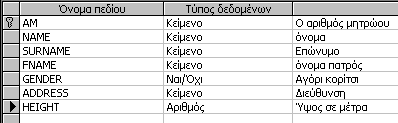
Εισάγετε το πεδίο της διεύθυνσης. Παραβλέψτε προς το παρόν ότι
αυτή η ιδιότητα της οντότητας φοιτητής είναι σύνθετη, και ότι το πεδίο μπορεί
να "διασπαστεί" σε άλλα όπως Οδός, Αριθμός, ΤΚ κτλ. |
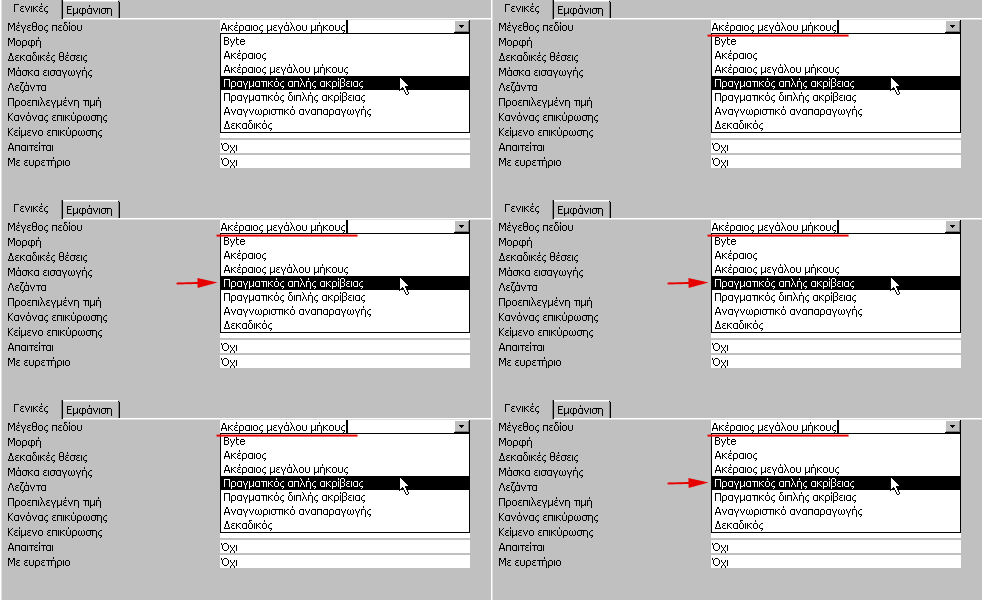 |
Εισάγετε το πεδίο HEIGHT (ύψος). Θέστε τον τύπο
δεδομένων σε αριθμό. Από τις ιδιότητες του πεδίου θέστε τον αριθμό σε πραγματικό
απλής ακρίβειας (single). |
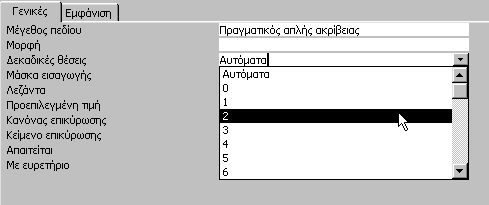 |
Αλλάξτε τις δεκαδικές θέσεις από "αυτόματα" σε δύο.
Αυτό σημαίνει ότι οι αριθμοί αποθηκεύονται με δύο δεκαδικά ψηφία. |
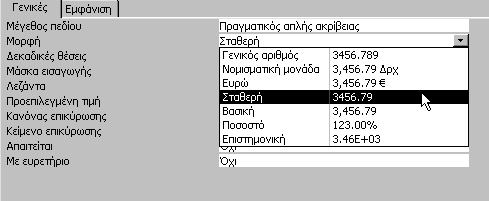 |
Θέστε τη μορφή σε σταθερή. |
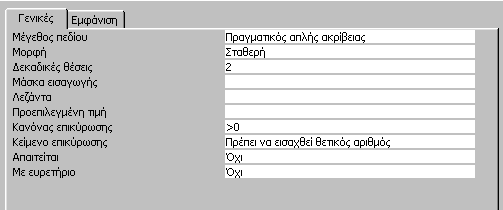 |
Στην ιδιότητα κανόνας επικύρωσης, τοποθετείστε το >0.
Αυτό σημαίνει ότι μόνο θετικές τιμές μπορούν να εισαχθούν σε αυτό το πεδίο.
Ο περιορισμός αυτός προέρχεται από τον φυσικό περιορισμό ότι το ύψος είναι
πάντα θετικός αριθμός. Στην ιδιότητα "κείμενο επικύρωσης" τοποθετείστε τη
φράση "Πρέπει να εισαχθεί θετικός αριθμός". Η φράση αυτή εμφανίζεται σαν μήνυμα
από τον υπολογιστή, κάθε φορά που από λάθος εισάγεται αρνητικός αριθμός, ή εισάγεται
μη αριθμητικός χαρακτήρας. Τέτοια μηνύματα βοηθούν πολύ τους χρήστες που καταχωρούν
δεδομένα, ή όπως λέγεται ενημερώνουν τη βάση. |
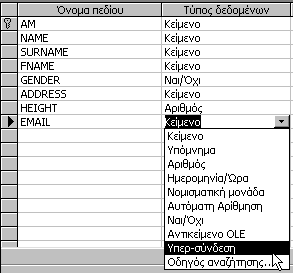 |
Εισάγετε το επόμενο πεδίο, το EMAIL και θέστε τον τύπο δεδομένων
σε υπερσύνδεσμο. Αυτό θα αυτοματοποίηση τη διακασία κλήσης του προγράμματος
διαχείρισης ηλεκτρονικού ταχυδρομείου (πχ Netcape Messenger, Outlook, κτλ) όταν
θα χρειαστεί να στείλετε e-mail. |
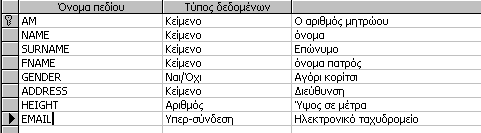 |
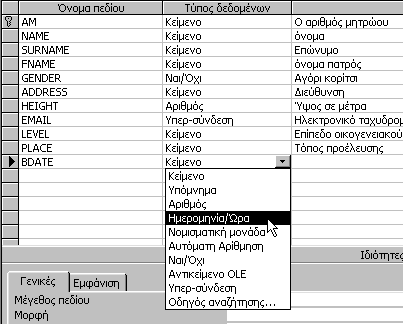
Μέχρι τώρα, αν έχετε κάνει όλα τα βήματα, θα πρέπει
να έχετε τη διπλανή εικόνα. |
 |
Εισάγετε τα πεδία Οικογενειακού εισοδήματος (LEVEL) και
Προέλευσης (PLACE) με ιδιότητες τις προεπιλεγμένες (default) ιδιότητες του κειμένου.
Εισάγετε το πεδίο ημερομηνία γέννησης (BDATE) και θέστε τον τύπο δεδομένων
σε ημερομηνία. |
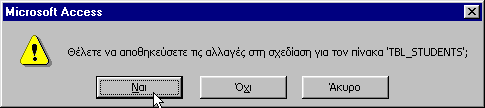 |
Τέλος με τις προσθήκες πεδίων, και τις ρυθμίσεις ιδιοτήτων.
Κλείστε τη σχεδίαση του πίνακα. H ACCESS θα σας ρωτήσει αν θέλετε να αποθηκεύσετε
τις αλλαγές στη σχεδίαση του πίνακα. Πατήστε Ναι. (Προσοχή!!! υπάρχουν
περιπτώσεις στις οποίες δεν θέλετε να αποθηκευτούν οι αλλαγές. Η απάντηση
κάνει ότι ακριβώς λέει η ερώτηση: Αποθηκεύει ή όχι αλλαγές στη σχεδίαση του πίνακα). |
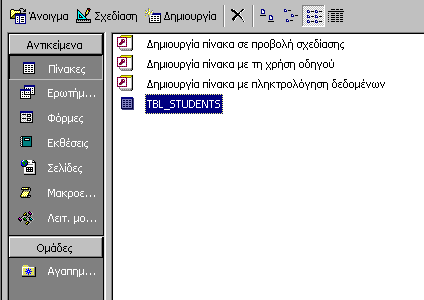 |
Επιστροφή στη διαχείριση αντικειμένων της βάσης. Ο πίνακας TBL_STUDENTS
είναι τώρα διαθέσιμος! Συχγαρητήρια! |